
Buchungslayout und Theme-Editor
Ihre Kunden buchen auf Ihrer timum-Buchungsseite oder in einem Widget auf Ihrer Website. Wie diese Ansicht aufgebaut ist und wie sie aussieht, legen Sie unter Einstellungen → Buchungslayout fest – einmal für alle Ressourcen und Kanäle Ihres Anbieter-Kalenders.
Buchungs-Layout: die Ansicht wählen
Das Buchungs-Layout bestimmt, wie freie Termine dargestellt werden:
| Layout | So sieht es aus | Passt zu |
|---|---|---|
| Liste | Freie Zeitpunkte nach Tagen untereinander | wenigen Terminen pro Woche, mobilen Kunden |
| Kondensiert | Kompakte Tagesspalten | vielen Terminen am Tag, z. B. Sprechzeiten im 15-Minuten-Raster |
| Kalenderwoche | Wochenübersicht mit Zeitachse | regelmäßigen Sprechzeiten über die ganze Woche |
| Monat | Monatskalender, Termine nach Klick auf den Tag | langfristigen Terminen, z. B. Besichtigungen in einigen Wochen |
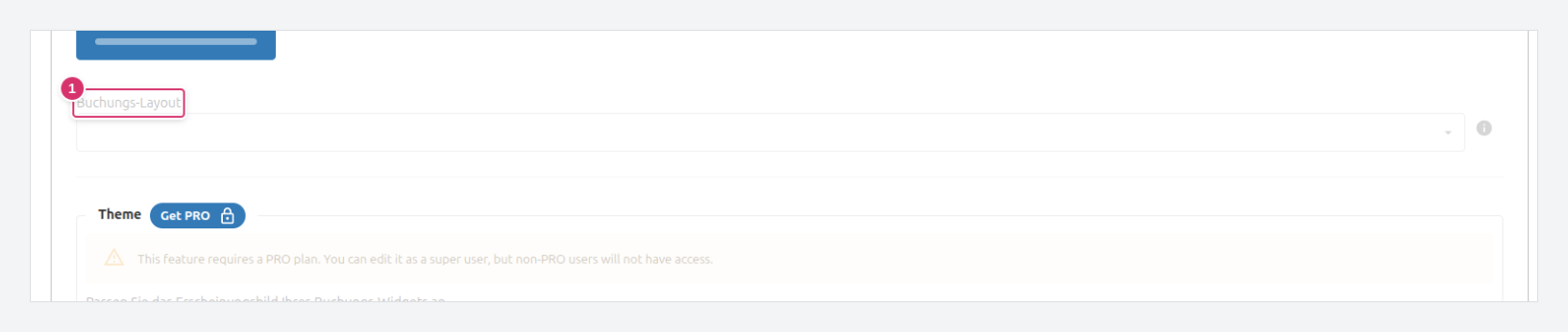
Wählen Sie das Layout im Dropdown Buchungs-Layout (1). Die Einstellung ist die Voreinstellung für Ihre Buchungsseite; einzelne Booking Channels können ein eigenes Layout haben.
Corporate Design: Farben, Form und Schrift
Professional-Funktion
Im Abschnitt Theme passen Sie das Erscheinungsbild an Ihre Marke an. Änderungen wirken sofort auf Ihre Buchungsseite und auf alle eingebetteten Widgets – für Anpassungen ist keine Änderung am Integrations-Code-Snippet in Ihrer Website nötig.
Design individuell anpassen
Der Modus Einfach bietet die wichtigsten Einstellungsoptionen. Anpassungen auf diesem Level gehen schnell und haben schon beeindruckende Wirkung. Im Modus Experte geht es ins tiefe Detail der einstellbaren Design-Parameter. Sollte eine Vorlage als Ausgangspunkt geladen worden sein, so lässt sich diese durch durch diese Parameter weiter anpassen.
Die Einstellungen sind in zwei Gruppen geteilt:
Überall – betrifft das Layout der eigentlichen Buchungsmaske, die auf timum Buchungsseiten und in eingebetteten Buchungs-Widgets erscheint:
- Farben: Hauptfarbe und Button-Text, Hintergründe für Seite, Fenster und Karten, Linien, Farbe bei „Maus darüber“, Haupttext. Neben dem Haupttext zeigt timum den Kontrastwert an, damit der Text lesbar bleibt.
- Form: Innenabstand (Min bis Weit), Kartenschatten (Flach bis Stark), Ecken (Kantig bis Pill) und Dichte der Termin-Slots (Kompakt bis Großzügig).
- Schrift: Schriftart und Schriftgröße.
Nur Buchungsseite – betrifft den äußeren Rahmen der individuellen timum Buchungsseiten:
- Hintergrund und Text von Kopfzeile (Header) und Fußzeile (Footer)
- Kopfzeilenhöhe, Inhaltsbreite und Überschriften-Größe
Vergessen Sie nach Änderungen nicht, auf Speichern zu klicken.
Für Entwickler und Beta-User gibt es darunter die Erweiterte Konfiguration (BETA), in der sich Formularfelder, Sprachen und das Verhalten des Widgets steuern lassen – beschrieben in der Widget-Dokumentation.
Eine Vorlage als Basis-Design nutzen
Der schnellste Weg ist eine fertige Vorlage:
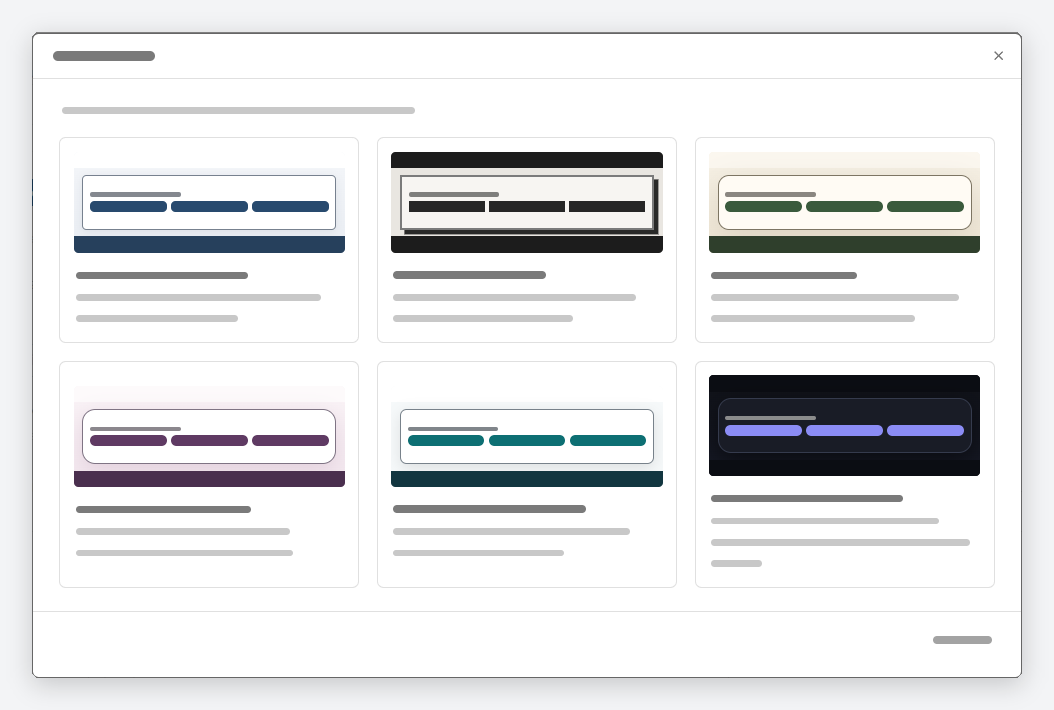
- Klicken Sie auf Design laden (1). Es öffnet sich der Dialog „Design laden“ mit sechs Vorlagen.
- Wählen Sie eine Vorlage. timum zeigt sie im Probe-Modus: Ihr bisheriges Design bleibt gespeichert, bis Sie sich entscheiden.
- Klicken Sie auf Vorlage übernehmen (2), um die Vorlage zu behalten, oder auf Vorlage verwerfen, um zum bisherigen Design zurückzukehren.
- Passen Sie bei Bedarf einzelne Werte an und klicken Sie auf Speichern (3).
Eine Vorlage ersetzt Ihre Einstellungen
Die sechs Vorlagen im Überblick
Jede Vorlage ist ein komplettes Design aus Farben, Schrift und Form. Natürlich kann jede Vorlage mit unseren anderen Darstellungen (Kalender, Monat, Kompakt etc.) kombiniert werden; mit und ohne Beschreibungstexte in der linken Spalte. Die Bilder zeigen dieselbe Buchungsseite mit Beispieltext, einmal je Vorlage – so sehen Sie, was die Einstellungen darunter zusammen ergeben, bevor Sie eine laden.
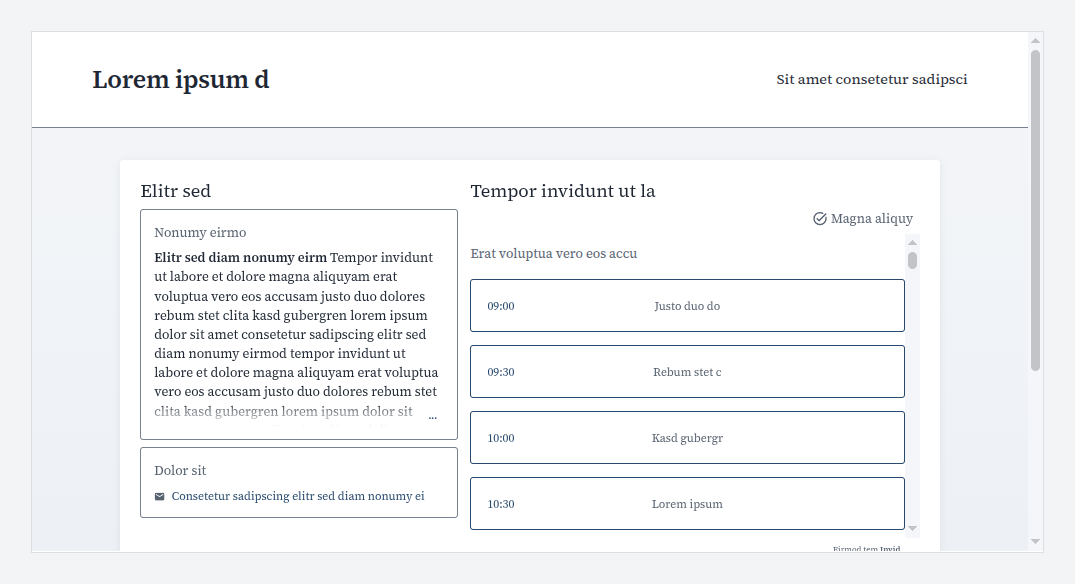
Mappe — sorgfältig & seriös. Ruhig, präzise, vertrauenswürdig. Klare Linien, dezente Farben, Serifenschrift.
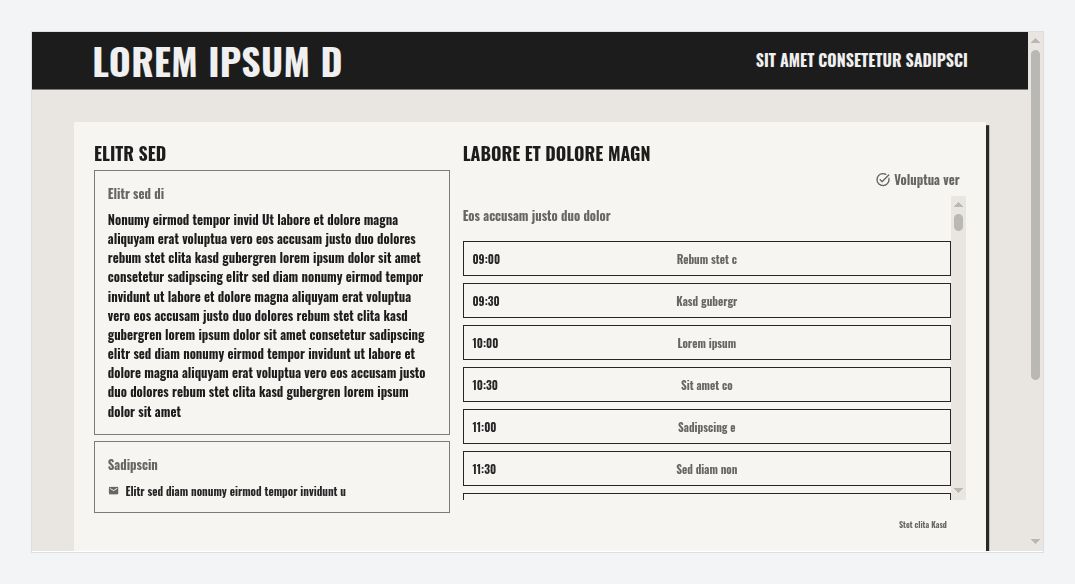
Werkbank — direkt & robust. Kantig, kräftig, ohne Schnörkel. Harte Kanten, schmale Versalien, satte Schatten.
Feierabend — einladend. Warm und gastlich. Erdige Töne, weiche Ecken, ruhige Serifen – wie eine Speisekarte.
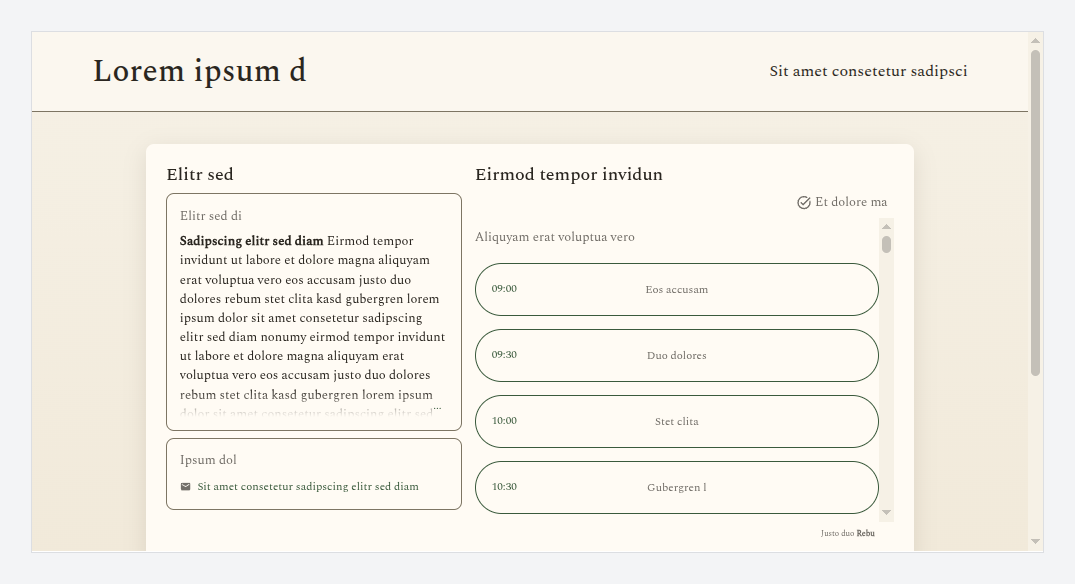
Pigment — mit Handschrift. Ausdrucksstark und weich. Runde Ecken, Pflaumen-Ton, zarter Schatten mit Farbe.
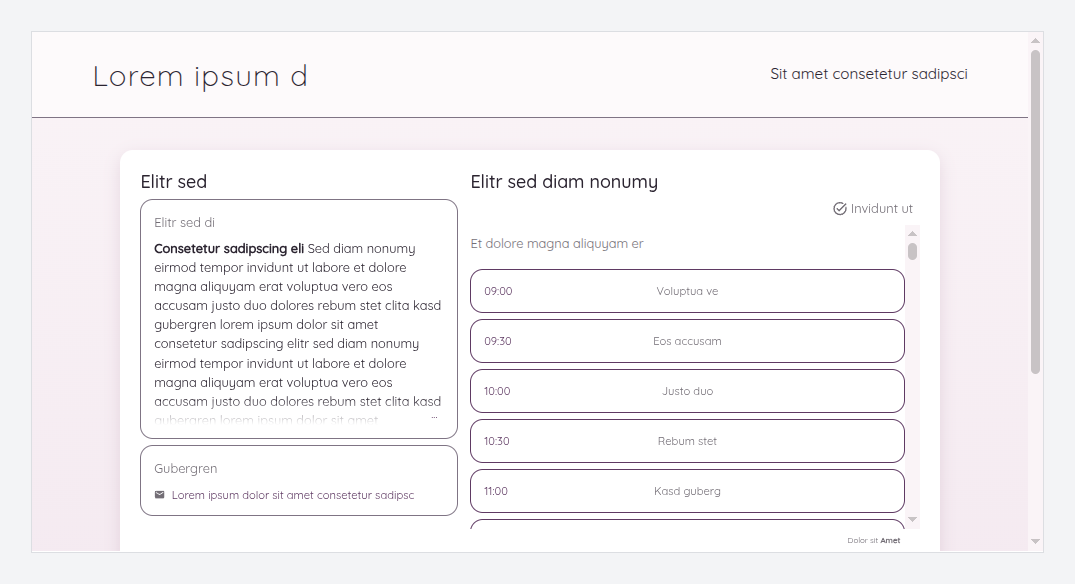
Kadenz — klar & in Bewegung. Klar, schnell, energetisch. Systemschrift, die nichts nachlädt, kräftige Größensprünge.
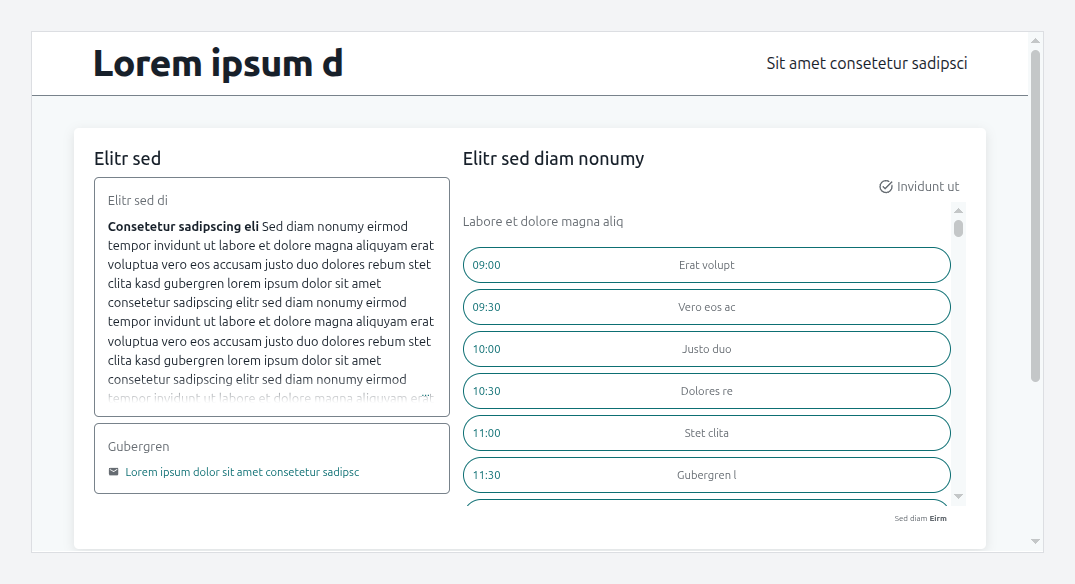
Nocturne — dunkel & modern. Dunkles, ruhiges Design. Tiefe Indigo-Töne, warmes Off-White, violetter Akzent mit warmem Bernstein.
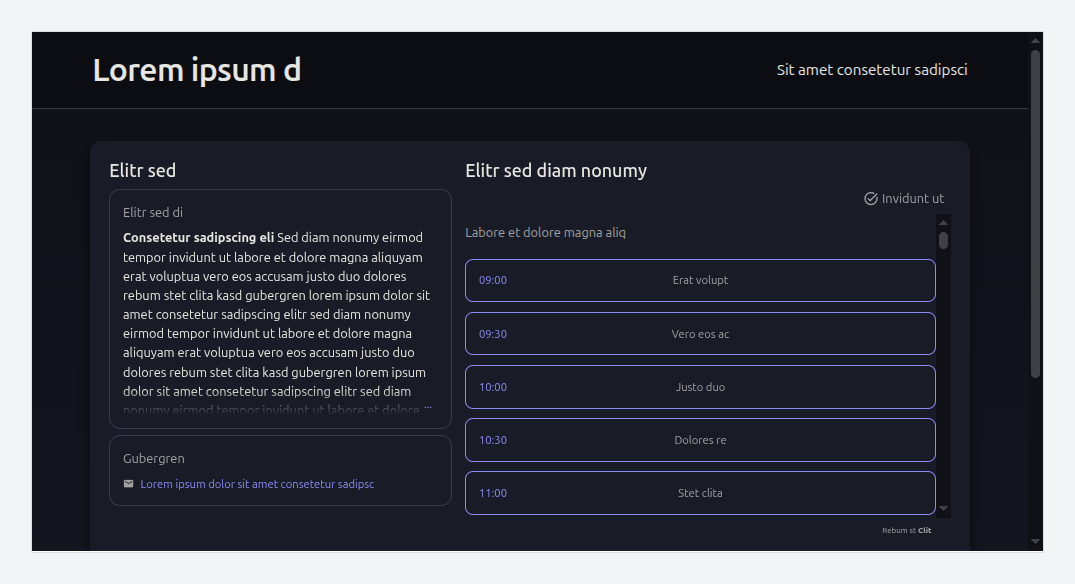
Verwandte Themen
- Widget einbetten
- Booking Channels – eigene Links und Layouts für mehrere Ressourcen
- Buchungsbutton